Yaros Кухня версия 1.047

Новый экран кухни

Заказы стоят карточками, готовое отмечается одним нажатием, а новое видно сразу. Всё, что умел старый экран, осталось: стоп-лист, история, выдача, звуки и печать.

Обзор за 2 минуты 40 секунд, без звука — подписи внизу кадра. Ниже то же самое по шагам.

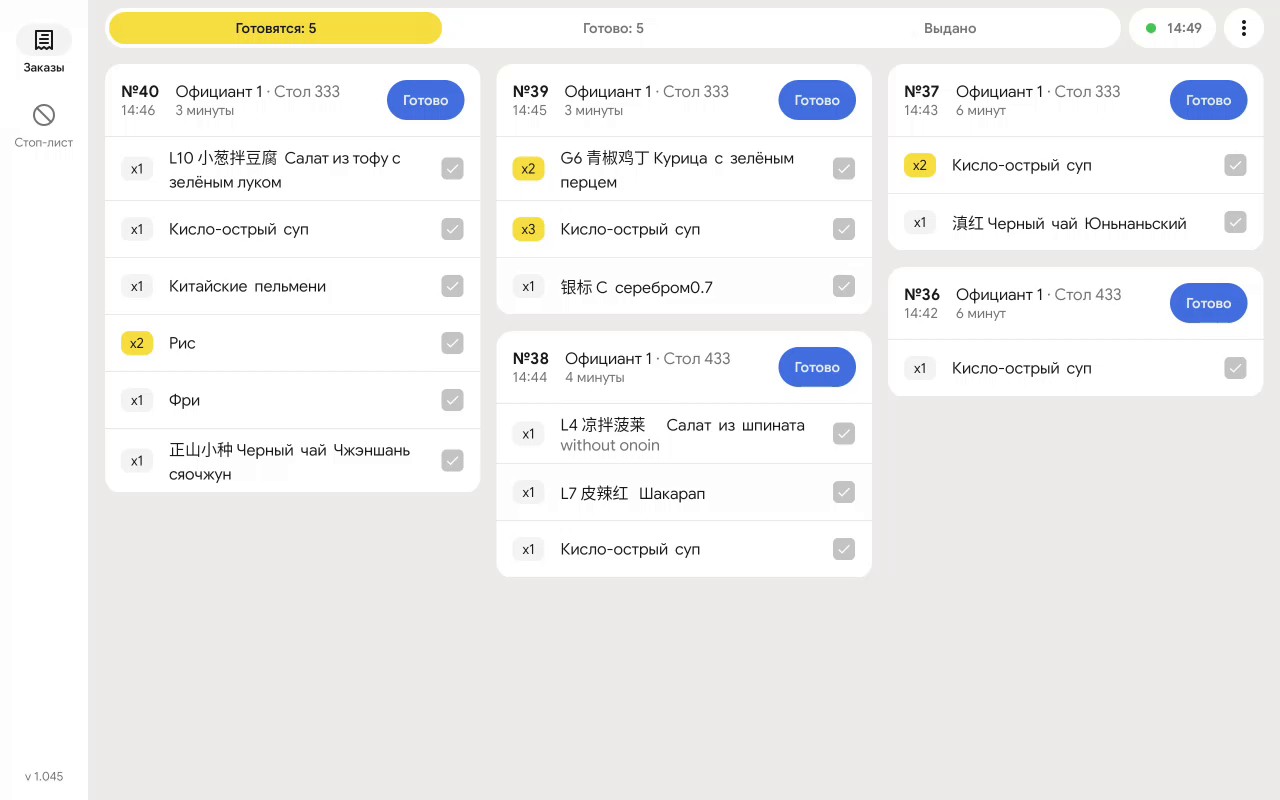
Экран заказов на планшете: вкладки сверху, карточки заказов в три колонки, панель слева 1 2 3 4 5 6 7 8 9

Экран заказов

  1. Вкладки: «Готовятся» — сколько заказов в работе, «Готово», «Выдано».
  2. Связь с сервером и время последнего обновления.
  3. Меню: сводка, «Приготовить всё», сортировка, шрифт, настройки.
  4. Шапка заказа: номер, время, официант, стол, сколько уже готовится. Красное — просрочено.
  5. «Готово» — отметить весь заказ сразу.
  6. Количество. Жёлтое — больше одной порции, легко не заметить.
  7. Галочка — блюдо готово.
  8. Разделы: «Заказы» и «Стоп-лист».
  9. Версия приложения.

Заказы идут колонками сверху вниз, сначала те, что ждут дольше. Порядок меняется в меню: «Старые выше», «Новые выше», «По номеру заказа». Колонки занимают всю ширину; если заказов больше, справа появляется «ещё 3 →», ряд листается пальцем.
Блюдо готово

  1. Нажмите серую галочку справа от блюда.
  2. Строка станет зелёной — «готово → в «Готово»» — и через секунду уйдёт из карточки.

Когда готово последнее блюдо, уходит и вся карточка. Ошиблись — верните блюдо на вкладке «Готово» красным крестиком.

Готова часть порций

  1. Нажмите на само блюдо, например «Суп ×3».
  2. Кнопками − + выберите, сколько готово сейчас.
  3. Нажмите «Готово» — в строке появится «Готово 1 из 3».

Весь заказ сразу

  1. Нажмите синюю кнопку «Готово» в шапке заказа.
  2. Проверьте список: можно снять галочку с блюда или уменьшить количество.
  3. «Подтвердить» — заказ уйдёт в «Готово».

Окно с проверкой — защита от случайного нажатия. «Приготовить всё» в меню отмечает сразу все заказы.

Готовые блюда: убирать или сворачивать

По умолчанию отмеченное блюдо сразу уходит из карточки — галочка работает как кнопка. За это отвечает «Скрывать готовые блюда» в меню ⋮.

  1. Выключите «Скрывать готовые блюда» — приготовленное останется в карточке, свёрнутое в строку «✓ Готово: 1» внизу.
  2. «показать» раскрывает готовые блюда, «скрыть» сворачивает обратно.

Новые заказы видно сразу

  • Новый заказ — синяя рамка и плашка «Новый».
  • Дозаказ — оранжевая рамка, новые блюда на жёлтом фоне с пометкой «+ дозаказ в 15:02».
  • Отмена — красная рамка, отменённое блюдо на красном фоне.

Подсветка держится 2 минуты или пока вы не коснётесь карточки. Новые заказы встают в конец ряда; если новое ушло за край экрана, появится кнопка «Новый заказ №41 →». Если экран не трогали 20 секунд, он сам покажет новое. Звук нового заказа — как раньше.

Сводка по блюдам

  1. Откройте меню ⋮ справа вверху.
  2. «Сводка по блюдам» покажет, сколько каждого блюда готовить во всех заказах: «Кисло-острый суп ×5, в 4 заказах».

Удобно готовить партиями. Комментарии вроде «без лука» указаны под блюдом с количеством.

«Готово» и «Выдано»

  1. На вкладке «Готово» — что и когда приготовлено, сколько готовилось. Красным — дольше нормы.
  2. Красный крестик возвращает блюдо в работу.
  3. «Выдан» — заказ отдан официанту и уходит на вкладку «Выдано».

Вкладка «Выдано» видна, если в меню включено «Показать выданные».

Кухня и табло вместе

Табло «Yaros Очередь» в зале показывает номера заказов этой кухни. Нажали «Готово» — через пару секунд номер на табло переходит в «Готовы» и звучит сигнал. «Выдан» — номер пропадает с табло.

Как подключить и настроить табло — в инструкции табло.

Стоп-лист

  1. Раздел «Стоп-лист» слева, вкладка «Меню»: выберите категорию и блюдо или найдите его поиском.
  2. Выберите, на сколько остановить: 30 минут, 1 час, до конца дня, до точного времени или на количество.
  3. Чтобы снять, нажмите на блюдо во вкладке «На стопе» → «Возобновить». «Снять все» — сразу всё.

Связь с сервером

  • Зелёная — всё в порядке, рядом время последнего обновления.
  • Оранжевая — короткий сбой, обычно проходит сам.
  • Красная с «!» — связи нет дольше 30 секунд: заказы на экране могут быть старыми.

Нажмите на точку — будет причина, когда было последнее обновление и кнопка «Повторить сейчас». Если заказов нет из-за связи, вместо «Заказов нет» написано «Нет связи с сервером — заказы не обновляются». Если сервер сбросил вход — см. «Если заказы не приходят».

Размер шрифта

  1. Меню ⋮ → «Размер шрифта».
  2. Внизу появится панель: A− и A+ меняют размер, «Сбросить» возвращает обычный.
  3. Крестик закрывает панель, размер запоминается.

Крупный шрифт — меньше колонок, но всё читается издалека.

Если заказы не приходят

Когда заказы не могут прийти из-за настроек — нет организации, она выключена или сброшен вход, — приложение само открывает «Настройку авторизации». Вверху жёлтый блок «Заказы не показываются» и шаги по порядку.

  1. Нажмите на шаг — откроется нужное окно: вход, выбор кухонь или официантов. Выключенную организацию шаг включит сам.
  2. Сделанные шаги пропадают из блока.
  3. Когда заказы могут прийти, внизу появляется «Перейти к заказам».

Пропал интернет — это не настройки: заказы остаются на экране, точка у часов оранжевая или красная. Если организаций несколько и в одной сбросился вход, над заказами появится красная плашка — нажмите на неё.

Настройки

Всё в меню ⋮, как в старом экране:

  • «Настройка авторизации» — организации, вход, кухни, официанты, туннель.
  • «Настройка звуков и печати» — звуки новых заказов, отмен, просрочки; печать чекушек.
  • Порядок: «Старые выше» (по умолчанию), «Новые выше», «По номеру заказа». Там же «Показать выданные», «Скрывать готовые блюда», раскладка, полный экран.

На телефоне

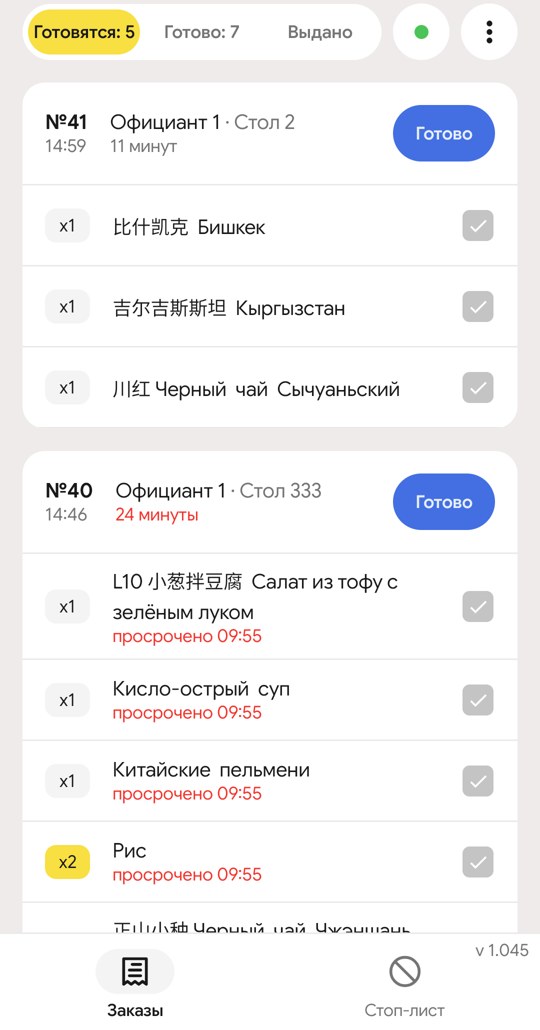
Те же карточки, только списком сверху вниз. Панель «Заказы / Стоп-лист» внизу прячется, пока листаете вниз, и возвращается при листании вверх. Вместо времени у значка связи — только цветная точка.

Экран заказов на телефоне: карточки списком, панель внизу

Вернуться к старому экрану

Меню ⋮ справа вверху → «Режим интерфейса» → «Классический» → «Выбрать». Обратно — так же, в старом экране этот пункт тоже есть.